Tips Memeriksa Kondisi SSD Laptop Sebelum Gangguan Penyimpanan Menyebabkan Kehilangan Data Penting

Solid State Drive atau SSD menjadi komponen penting pada laptop modern karena berfungsi menyimpan sistem operasi, aplikasi, dan berbagai dokumen pribadi. Meskipun dikenal memiliki kecepatan tinggi serta tidak menggunakan komponen mekanis seperti hard disk konvensional, SSD tetap berpotensi mengalami penurunan kesehatan atau kerusakan mendadak. Dalam perkembangan TEKNOLOGI penyimpanan digital, pemeriksaan kondisi SSD secara berkala menjadi langkah penting untuk mengurangi risiko kehilangan data. Dengan memahami indikator kesehatan, suhu perangkat, serta tanda gangguan penyimpanan, pengguna dapat mengambil tindakan pencegahan sebelum masalah berkembang menjadi kerusakan yang lebih serius dan mengganggu pekerjaan sehari-hari.
Mengapa Kondisi SSD Laptop Perlu Diperiksa Secara Berkala
Penggunaan SSD pada laptop modern menghadirkan sejumlah manfaat dibandingkan media penyimpanan HDD tradisional. Performa pemrosesan berkas yang relatif tinggi membantu mempercepat proses startup. Sebagai manfaat tambahan, SSD tidak memiliki komponen mekanis pembaca data sehingga mengurangi risiko kerusakan mekanis akibat getaran. Walaupun mempunyai berbagai kelebihan, SSD masih dapat mengalami kegagalan perangkat keras. Dengan mempertimbangkan keterbatasan ini, pemantauan kondisi SSD menjadi langkah pencegahan yang penting.
Sebagian pemilik komputer menyadari pentingnya pemeriksaan saat muncul gangguan. Dalam praktik pemeliharaan perangkat, sebagian kegagalan perangkat dapat terjadi secara mendadak. Perangkat penyimpanan internal bisa tetap memberikan respons yang baik sebelum menghadapi masalah pada komponen internal. Ancaman terhadap penyimpanan semakin serius jika perangkat memuat file pribadi yang berharga. Foto keluarga, dokumen keuangan, dan proyek pekerjaan mungkin membutuhkan proses pemulihan yang mahal. Sebagai langkah antisipasi, pemantauan kesehatan harus berjalan bersama backup.
Cara Memeriksa Kesehatan SSD Laptop Menggunakan Fitur Windows
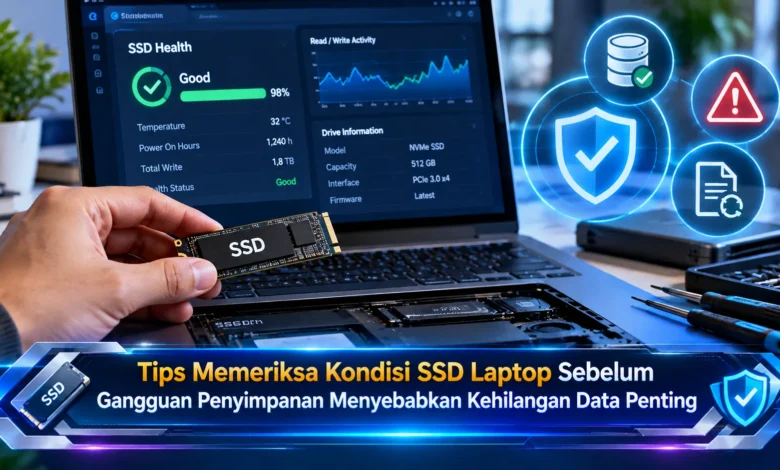
Langkah pemeriksaan yang mudah dilakukan adalah menggunakan fitur bawaan Windows. Untuk perangkat yang menggunakan Windows 11, langkah awal dilakukan melalui halaman Settings. Kemudian, masuk ke bagian Sistem lalu Penyimpanan. Melalui pengaturan penyimpanan, pilih pengaturan penyimpanan lanjutan lalu Disk dan volume. Apabila informasi kesehatan tersedia, status kesehatan penyimpanan dapat diperiksa. Indikator kesehatan dalam menu tersebut dapat mencakup perkiraan sisa umur, temperatur penyimpanan, serta informasi spare capacity. Meskipun pemeriksaan bawaan cukup praktis, ketersediaan informasi berbeda menurut perangkat.
Selain menggunakan menu pengaturan, pengguna dapat memanfaatkan Windows PowerShell. Perintah Get-PhysicalDisk dapat menampilkan informasi perangkat penyimpanan termasuk jenis disk serta informasi HealthStatus. Meskipun status kesehatan dapat ditampilkan, indikator Healthy tidak menjamin SSD bebas masalah. Informasi diagnostik Windows hanya dapat menampilkan data yang tersedia. Oleh sebab tersebut, hasil pemeriksaan sebaiknya dibandingkan dengan informasi SMART. Jika laptop menunjukkan gangguan berulang, segera amankan data penting.
Mengenali Tanda Keausan SSD melalui Informasi Diagnostik
Sistem Self-Monitoring, Analysis and Reporting Technology menyediakan indikator diagnostik SSD. Berdasarkan informasi yang dilaporkan perangkat, teknisi bisa menganalisis indikator kesehatan. Beberapa SSD menyediakan informasi persentase umur tersisa. Ketika membaca laporan kesehatan, perkiraan sisa umur yang semakin kecil menggambarkan penurunan estimasi endurance. Meskipun indikator tersebut berguna, angka itu bukan prediksi pasti waktu kerusakan. Oleh sebab tersebut, setiap atribut perlu dibaca sesuai dokumentasi produsen.
Untuk menilai kondisi secara lebih lengkap, total data tertulis atau Total Bytes Written dapat memberikan informasi mengenai pemakaian SSD. Produsen biasanya mencantumkan rating TBW sebagai indikator ketahanan penulisan menurut produsen. Meskipun demikian, angka TBW bukan batas kegagalan yang pasti. Pengguna juga perlu memperhatikan jumlah kesalahan media yang dilaporkan, available spare, serta status gangguan serius yang dilaporkan firmware. Apabila kesalahan media terus bertambah, pengguna sebaiknya menyiapkan penggantian SSD.
Cara Memanfaatkan CrystalDiskInfo dan Utilitas Resmi Produsen
Di samping pemeriksaan menggunakan Windows, program khusus penyimpanan bisa membantu analisis. Contoh perangkat lunak yang sering digunakan adalah CrystalDiskInfo. Perangkat lunak ini memperlihatkan sejumlah atribut kesehatan penyimpanan. Pengguna dapat melihat kondisi panas media, perkiraan health berdasarkan atribut tersedia, serta detail pengendali penyimpanan. Walaupun aplikasinya informatif, sebagian informasi mungkin tidak tersedia untuk perangkat tertentu. Karena itu, status aplikasi sebaiknya dibandingkan dengan spesifikasi perangkat.
Metode yang juga dianjurkan adalah memanfaatkan perangkat lunak dukungan dari merek penyimpanan. Beberapa produsen menawarkan fasilitas pemeliharaan SSD, analisis kondisi perangkat, dan pemantauan suhu. Dalam penggunaan praktis, pemilik laptop bisa meninjau rekomendasi pemutakhiran. Meskipun demikian, proses pembaruan harus dilakukan dengan hati-hati. Pada tahap persiapan update, pastikan data penting telah dicadangkan dan gunakan sumber daya listrik yang stabil. Langkah tersebut mendukung proses pemeliharaan yang lebih aman.
Tanda SSD Laptop Bermasalah dan Cara Mencegah Kehilangan Data
Selain memeriksa indikator kesehatan, perubahan kinerja komputer sebaiknya dievaluasi. Gejala yang membutuhkan perhatian adalah berkas yang sebelumnya normal menunjukkan kesalahan. Pada kondisi lain, laptop berpotensi gagal memuat Windows atau perangkat penyimpanan tidak terdeteksi. Walaupun gejala tersebut perlu diwaspadai, masalah dapat berasal dari komponen lain. Dalam beberapa situasi, gangguan driver penyimpanan dapat menyebabkan kesulitan mengakses data. Untuk menentukan penyebab secara akurat, pemeriksaan harus mencakup perangkat keras dan perangkat lunak.
Ketika muncul indikasi kegagalan SSD, prioritas utama adalah melindungi data. Sebaiknya tunda operasi yang menghasilkan beban besar apabila perangkat terindikasi mengalami gangguan serius. Beban baca tulis yang tinggi berpotensi memperburuk kondisi media tertentu. Jika berkas masih dapat dibaca, utamakan backup dokumen penting. Ketika disk menunjukkan gangguan fisik berat, mintalah pemeriksaan dari teknisi berpengalaman, terutama jika informasi tidak memiliki cadangan. Jangan melakukan instalasi ulang secara terburu-buru sebelum opsi pemulihan dipertimbangkan.
Strategi Menjaga Penyimpanan SSD agar Data Tetap Aman
Memeriksa kondisi SSD secara berkala menjadi kebiasaan yang bermanfaat untuk melindungi informasi penting pada laptop. Meskipun media penyimpanan flash memiliki keunggulan, kegagalan operasional tidak dapat dihilangkan sepenuhnya. Dengan memanfaatkan indikator kesehatan perangkat, pemilik laptop berkesempatan mengenali perubahan kesehatan. Sebagai tindakan tambahan, evaluasi kondisi termal dan pemeriksaan melalui utilitas terpercaya dapat meningkatkan pemahaman kondisi perangkat. Meskipun berbagai indikator tersedia, kerusakan mendadak tetap mungkin terjadi. Oleh sebab tersebut, salinan informasi penting tetap dibutuhkan.
Di tengah peningkatan penggunaan TEKNOLOGI penyimpanan modern, kinerja media semakin baik. Namun, informasi penting sebaiknya memiliki cadangan terpisah. Pengguna dianjurkan menyimpan salinan pada media eksternal serta mempertimbangkan cadangan terenkripsi di lokasi berbeda. Untuk menjaga keandalan perlindungan, hasil backup perlu diuji secara berkala agar proses pemulihan tidak menghadapi kejutan. Untuk pengguna komputer sehari-hari, pemantauan kesehatan serta pencadangan dapat membantu mengurangi dampak kerusakan. Bagaimana menurut Anda, apakah pemeriksaan kesehatan SSD sudah menjadi kebiasaan? Sampaikan pendapat Anda mengenai pengalaman menghadapi gangguan penyimpanan laptop.