Mac Mendadak Panas dan Lambat? Periksa Penggunaan CPU untuk Mendeteksi Proses Mencurigakan

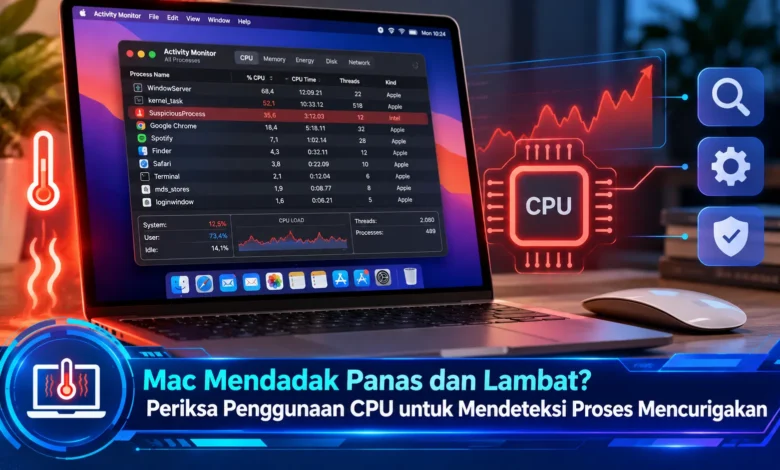
Mac yang tiba-tiba terasa panas, kipas berputar kencang, atau aplikasi berjalan lambat bisa menjadi tanda adanya proses yang menggunakan sumber daya komputer secara berlebihan. Kondisi tersebut tidak selalu disebabkan oleh kerusakan perangkat keras, karena aktivitas aplikasi, pembaruan sistem, hingga program mencurigakan dapat meningkatkan beban CPU. Dalam perkembangan TEKNOLOGI keamanan digital, memahami cara memeriksa penggunaan prosesor menjadi keterampilan penting bagi pengguna macOS. Melalui Activity Monitor dan beberapa langkah pemeriksaan sederhana, pengguna dapat menemukan penyebab penurunan performa, membedakan aktivitas sistem yang normal, serta mengambil tindakan aman tanpa harus menghapus komponen penting komputer.
Mengapa Penggunaan CPU Tinggi Membuat Mac Kehilangan Performa?
Komputer Mac yang mengalami peningkatan suhu dapat dipengaruhi beban kerja komponen internal. CPU atau Central Processing Unit berfungsi mengolah perintah dari aplikasi. Apabila komputer menangani berbagai pekerjaan sekaligus, CPU dapat bekerja lebih intensif. Penggunaan prosesor yang tinggi dapat meningkatkan temperatur komponen. Dalam perangkat yang menggunakan sistem kipas, sistem pendinginan berpotensi menjadi lebih terdengar. Pada model tanpa kipas, panas dilepaskan melalui struktur pendinginan pasif. Ketika batas termal mulai tercapai, macOS berpotensi menerapkan pengaturan daya untuk menjaga keamanan komponen.
Aktivitas pemrosesan intensif tidak selalu menunjukkan masalah keamanan. Dalam penggunaan normal, rendering grafis, penggunaan aplikasi kreatif, dan pengindeksan pencarian Spotlight sering memanfaatkan kemampuan CPU secara intensif. Pekerjaan sistem semacam ini sering mengalami penurunan penggunaan CPU ketika pekerjaan selesai. Di sisi lain, aplikasi asing yang berjalan berulang kali dapat menjadi petunjuk adanya masalah. Evaluasi aktivitas sistem memungkinkan pengguna menentukan tindakan yang sesuai tanpa langsung menyimpulkan komputer terinfeksi.
Panduan Menggunakan Activity Monitor untuk Menemukan Proses Berat
Metode awal mengidentifikasi beban pemrosesan adalah menjalankan utilitas pemantauan bawaan macOS. Aplikasi tersebut tersedia pada bagian Applications kemudian Utilities. Pengguna juga dapat menggunakan pencarian Spotlight, kemudian mengetik Activity Monitor. Setelah jendela terbuka, buka bagian CPU. Melalui daftar proses yang tersedia, pengguna mampu memeriksa aplikasi yang berjalan beserta nilai CPU yang digunakan. Jika ingin melihat penggunaan tertinggi, gunakan pengurutan pada indikator CPU hingga daftar menampilkan aktivitas paling berat terlebih dahulu.
Dalam memahami informasi pemantauan, pengguna perlu mengetahui bahwa persentase proses dapat melampaui 100 persen. Pada komputer dengan banyak inti, satu proses dapat menggunakan lebih dari satu inti. Akibatnya, persentase tinggi dapat mencerminkan pemanfaatan beberapa inti. Selain nilai setiap aplikasi, perhatikan tampilan beban CPU dan rincian aktivitas sistem dan pengguna. Rangkuman pemantauan ini mempermudah penilaian apakah CPU benar-benar sibuk. Sebaiknya lakukan pengamatan beberapa menit karena lonjakan singkat merupakan hal yang umum.
Cara Mengenali Proses Mencurigakan dari Daftar CPU Mac
Ketika aplikasi yang membebani CPU sudah terlihat, pengguna sebaiknya mencari tahu asal aplikasinya. Sejumlah layanan resmi sistem mungkin terlihat asing bagi pengguna biasa. Untuk menggambarkan proses normal, kernel_task, mds, dan WindowServer berkaitan dengan fungsi sistem operasi. kernel_task mendukung pekerjaan tingkat sistem. Di sisi lain, mds berperan dalam proses indeks pencarian, sedangkan WindowServer mendukung tampilan antarmuka grafis. Oleh sebab itu, penggunaan CPU tinggi perlu diperiksa berdasarkan konteks.
Perilaku aplikasi yang patut dievaluasi biasanya menunjukkan pola tidak biasa. Dalam situasi yang mencurigakan, program yang tidak dikenal menjalankan aktivitas intensif tanpa penjelasan. Tanda tambahan meliputi aplikasi muncul kembali setelah dihentikan. Meski perilakunya tampak aneh, kesalahan perangkat lunak dapat menghasilkan pola yang sama. Sebagai contoh lain, ekstensi yang bermasalah berpotensi terlihat seperti proses mencurigakan. Untuk menghindari kesimpulan keliru, pengguna sebaiknya membandingkan nama proses dengan aplikasi terpasang.
Cara Mengatasi Aplikasi Mac yang Tidak Merespons
Jika proses berat berasal dari aplikasi yang dikenali, langkah awal yang aman adalah menutup aplikasi secara normal. Sebelum melakukannya, periksa apakah terdapat data yang belum tersimpan. Ketika program selesai dijalankan, amati kembali penggunaan CPU. Jika proses tetap aktif, pilih proses terkait dalam Activity Monitor, kemudian buka pilihan penghentian proses. Melalui jendela konfirmasi, pengguna bisa menggunakan perintah keluar biasa sebelum menjalankan opsi Force Quit. Penggunaan Force Quit berpotensi menyebabkan perubahan yang belum disimpan hilang.
Dalam mengatasi masalah CPU, jangan memaksa berhenti komponen macOS tanpa mengetahui fungsinya. Proses penting mungkin dibutuhkan oleh aplikasi lain. Ketika layanan inti tidak berjalan semestinya, komputer berpotensi menunjukkan perilaku tidak normal. Apabila penyebabnya belum jelas, catat nama dan lokasi proses sebelum mengubah pengaturan sistem. Jika aplikasi terus mengalami gangguan, memasang versi terbaru yang resmi mungkin membantu. Selain itu, restart Mac dapat membantu menghentikan proses sementara. Walaupun restart sering membantu, pola penggunaan CPU perlu dipantau kembali.
Pemeriksaan Login Items dan Keamanan Sistem Mac
Apabila penggunaan CPU tidak dapat dijelaskan, pengguna perlu mengevaluasi program yang berjalan otomatis. Untuk versi macOS yang mendukung, masuk ke pengaturan utama komputer, kemudian buka bagian Umum serta Item Login dan Ekstensi. Melalui halaman pengaturan ini, pengguna melihat program yang berjalan saat login. Ketika muncul item yang tidak sesuai kebutuhan, pastikan terlebih dahulu fungsi aplikasinya. Program tambahan yang tidak digunakan dapat dikeluarkan dari daftar login. Namun demikian, beberapa proses latar belakang memiliki fungsi penting.
Mekanisme keamanan sistem Mac membantu mengurangi risiko perangkat lunak berbahaya. Fitur pemeriksaan aplikasi Gatekeeper mendukung perlindungan terhadap aplikasi yang tidak dipercaya, sedangkan XProtect merupakan sistem perlindungan malware bawaan Apple. Untuk meningkatkan keamanan, pengguna sebaiknya memasang pembaruan macOS resmi. Tidak kalah penting, hindari mengunduh aplikasi dari sumber tidak jelas. Apabila gejala keamanan terus berlangsung, pengguna bisa memakai perangkat lunak antimalware terpercaya. Meski alat keamanan dapat memberikan informasi, perangkat lunak keamanan bukan pengganti kebiasaan penggunaan yang aman.
Pentingnya Activity Monitor untuk Menjaga Performa Mac
Perangkat macOS dengan suhu meningkat serta respons lambat belum tentu terinfeksi malware. Aktivitas prosesor yang intensif berpotensi berkaitan dengan aktivitas sistem yang sah, tetapi proses yang tidak dikenal tetap perlu diperiksa. Dengan menggunakan Monitor Aktivitas, pengguna bisa mengamati perubahan aktivitas sistem. Tindakan yang disarankan meliputi menutup aplikasi bermasalah secara normal, serta menghindari penghapusan komponen sistem secara sembarangan. Seiring meningkatnya kompleksitas aplikasi modern, pemahaman terhadap aktivitas CPU menjadi keterampilan bermanfaat. Menurut Anda, apakah pemantauan aplikasi latar belakang membuat Mac lebih nyaman digunakan? Sampaikan cara yang pernah Anda gunakan mengenai menangani Mac yang mendadak lambat.