Terobosan Neuroscience Implan Otak Terbaru yang Dikembangkan Peneliti, Mampukah Membaca ‘Suara Batin’ Manusia?

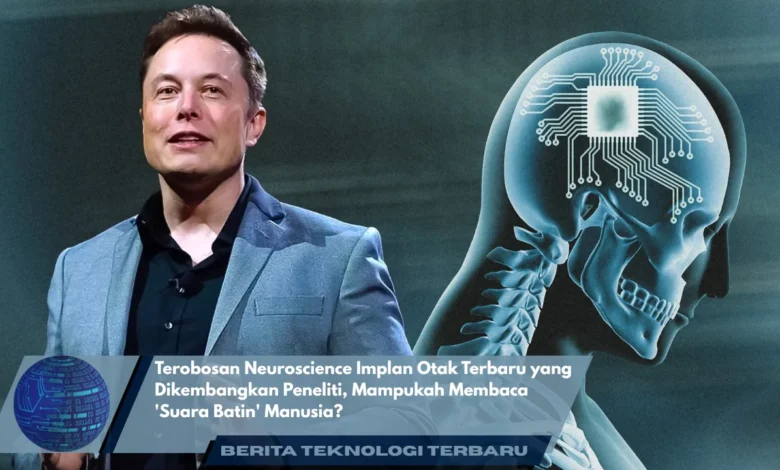
Bayangkan jika pikiran yang selama ini hanya bisa kita simpan dalam hati dapat diterjemahkan menjadi kata-kata nyata. Kedengarannya seperti fiksi ilmiah, bukan? Namun berkat kemajuan pesat dalam bidang neuroscience, mimpi itu perlahan mulai menjadi kenyataan. Para peneliti kini tengah mengembangkan Implan Otak yang mampu “mendengarkan” aktivitas otak manusia dan menerjemahkannya menjadi bahasa atau sinyal yang dapat dimengerti komputer. Teknologi ini bukan hanya menjanjikan terobosan besar dalam dunia medis, tetapi juga membuka perdebatan etika dan privasi yang mendalam tentang batas antara pikiran dan teknologi.
Memahami Bagaimana Implan Otak Bekerja
Implan Otak merupakan kolaborasi antara bioteknologi dan kecerdasan buatan. Perangkat ini mendeteksi aktivitas neuron secara real time. Melalui sensor mikro yang ditanam di otak, teknologi ini mampu mengubah impuls otak menjadi informasi terstruktur. Hasil pembacaan otak selanjutnya dianalisis oleh kecerdasan buatan yang mempelajari cara otak bekerja. Dengan cara ini, Implan Otak tidak hanya membaca aktivitas saraf. fungsinya menciptakan jalur komunikasi langsung dari otak ke mesin.
Fungsi dan Keunggulan Perangkat Neural Interface
Pengembangan alat neural interface dikembangkan sebagai solusi medis revolusioner. Sebagai contoh, penderita ALS atau cedera saraf berat bisa mengirimkan pesan hanya dengan berpikir. Lebih jauh lagi, Implan Otak juga memiliki potensi luar biasa dalam meningkatkan kemampuan manusia. Misalnya, pengendalian perangkat elektronik dengan pikiran. Bayangkan, dengan Implan Otak yang mampu membaca pikiran, seseorang bisa menulis pesan, mengontrol komputer, atau mengemudikan mobil hanya lewat niat mental. Dampaknya tak hanya efisien, karena menggabungkan kesadaran dengan kecerdasan buatan.
Tahapan Implan Otak Menerjemahkan Aktivitas Otak
Cara kerja Implan Otak memiliki struktur ilmiah yang menarik. Aktivitas otak terbentuk dari sinyal mikro listrik yang saling terhubung. Sensor mini membaca dan memetakan gelombang otak. Kemudian, sistem komputer mengonversi pola sinyal ke bentuk bahasa atau instruksi. Tahapan ini melibatkan pembelajaran berulang, karena setiap otak manusia memiliki pola unik. Hasil riset terbaru, ilmuwan menciptakan algoritma yang bisa mengubah aktivitas saraf menjadi bahasa tertulis. Sekalipun belum sempurna, kemampuan ini membuka jalan menuju era baru komunikasi berbasis pikiran.
Etika Teknologi Pembaca Pikiran dan Privasi Pikiran Manusia
Di balik semua kehebatan Implan Otak, muncul perdebatan serius mengenai batas privasi manusia. Apakah manusia masih memiliki kebebasan berpikir? Saat sinyal otak bisa diterjemahkan ke bentuk digital, risiko pelanggaran privasi menjadi sangat nyata. Pakar hukum dan neuroscience menegaskan pentingnya regulasi ketat. Tujuannya untuk memastikan bahwa Implan Otak digunakan demi kebaikan manusia. Dengan demikian, perkembangan Implan Otak harus disertai kebijakan dan pengawasan transparan.
Dampak Penelitian Neurosains untuk Dunia Medis dan Sosial
Bila digunakan secara bijak, teknologi ini bisa mengubah hubungan manusia dengan mesin. Dalam dunia kesehatan, teknologi ini bisa membantu penderita kelumpuhan berbicara atau menulis dengan pikiran. Sementara itu di ranah umum, membuka peluang besar dalam bidang pendidikan dan riset kognitif. Menariknya, kita sedang menuju masa depan di mana batas antara manusia dan AI semakin kabur. Meski begitu, perlu pendekatan hati-hati agar teknologi ini tidak menimbulkan ketimpangan sosial.
Akhir Kata
Neural interface modern adalah tonggak besar dalam sejarah neuroscience. Lebih dari sekadar inovasi ilmiah, melainkan juga menggugah pertanyaan filosofis tentang makna berpikir. Bersamaan dengan riset yang terus berlanjut, kita menghadapi pilihan besar antara kemajuan dan privasi. Semuanya tergantung bagaimana kita mengaturnya. Kini waktunya kita melihat teknologi bukan hanya sebagai alat, tetapi juga tanggung jawab.