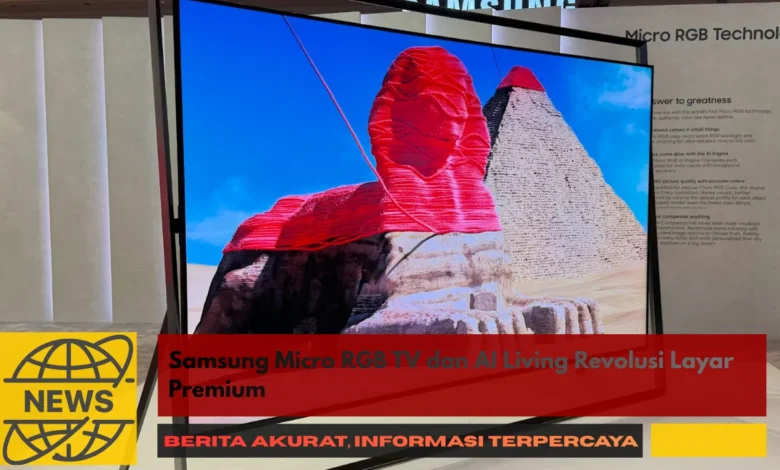
Perkembangan layar premium kini memasuki fase baru dengan hadirnya Samsung Micro RGB TV yang dipadukan dengan konsep AI Living. Inovasi ini bukan hanya soal peningkatan kualitas visual, tetapi juga tentang bagaimana teknologi cerdas terintegrasi ke dalam gaya hidup modern. Samsung menghadirkan pengalaman menonton yang lebih personal, adaptif, dan imersif melalui pendekatan teknologi layar mutakhir serta kecerdasan buatan yang mampu memahami kebutuhan pengguna. Di tengah persaingan industri televisi kelas atas, Samsung Micro RGB TV dan AI Living muncul sebagai simbol revolusi layar premium yang menggabungkan performa visual, kecanggihan sistem, dan kenyamanan hidup berbasis teknologi masa depan.
Evolusi Samsung Micro RGB TV di Dunia Layar Premium
Televisi Micro RGB menjadi langkah besar di dunia display modern. Pendekatan Micro RGB dirancang untuk kontrol spektrum warna yang jauh akurat. Masing masing piksel bisa disesuaikan lebih independen. Pada display modern, keunggulan Micro RGB menjadi untuk televisi flagship.
Mengenal Teknologi Micro RGB dalam Konteks AI Living
Inovasi Micro RGB tidak hanya mengenai ketajaman gambar. Di konsep AI Living, Samsung memadukan AI ke pengoperasian televisi. Teknologi AI bisa mempelajari pola pemilik. Dengan pendekatan ini, optimalisasi konten mampu disesuaikan lebih cerdas. Dalam industri teknologi, integrasi Micro RGB menghadirkan nilai berbeda.
Kontribusi AI Living bagi Pengalaman Menonton
Konsep hidup cerdas berfungsi sebagai inti pengalaman keluarga. Dengan integrasi AI, televisi Samsung dapat menyesuaikan warna sesuai kondisi ruangan. Di samping itu, AI juga mengelola suara sehingga semakin nyaman. Pada industri teknologi, peran AI Living ini pada televisi modern.
Nilai Lebih Samsung Micro RGB TV
Televisi Micro RGB memiliki sejumlah nilai lebih bila disandingkan terhadap TV tradisional. Rentang dinamis terasa semakin tajam. Warna dihadirkan lebih. Dalam display, performa Micro RGB menjadi faktor krusial bagi konsumen premium.
Ekosistem AI serta Rumah Modern
AI Living tidak berfokus pada produk. Brand Samsung mengembangkan lingkungan terintegrasi yang membuat Micro RGB TV bersinergi dengan berbagai rumah pintar. Di ranah teknologi, layar berfungsi sebagai pusat hiburan. Perangkat ini juga diposisikan sebagai titik interaksi AI Living.
Tampilan Premium yang Futuristik
Tidak hanya kualitas gambar, Samsung Micro RGB TV pula mengusung tampilan kelas atas. Bodi dirancang minimalis agar display tampil sebagai fokus utama. Di industri industri teknologi, estetika menjadi nilai yang semakin penting. Samsung mengutamakan hal ini di pengembangan Micro RGB TV.
Implikasi bagi Industri Layar Premium
Kehadiran Samsung Micro RGB TV menimbulkan dampak luas untuk pasar layar premium. Langkah tersebut mempercepat kompetisi di segmen layar premium. Dalam teknologi, produk kelas ini sering menjadi terhadap solusi di masa depan.
Tantangan dan Peluang ke Depan
Meskipun menghadirkan banyak nilai lebih, Samsung Micro RGB TV juga menghadapi kendala. Biaya yang cukup tinggi membatasi produk tersebut terutama menjangkau pasar premium. Namun, dari sudut pandang teknologi, inovasi tersebut membuka arah strategis bagi evolusi display.
Penutup
Televisi Micro RGB bersama konsep AI Living menjadi simbol revolusi dalam industri layar premium. Dengan inovasi Micro RGB dipadukan dengan AI, brand Samsung sukses menyuguhkan kualitas menonton yang lebih maju. Meskipun saat ini fokus di kategori kelas atas, terobosan Micro RGB dan AI Living menawarkan visi seputar masa depan layar. Ayo berdiskusi pendapat penggemar teknologi tentang revolusi layar premium dan potensinya terhadap ekosistem teknologi yang akan datang.