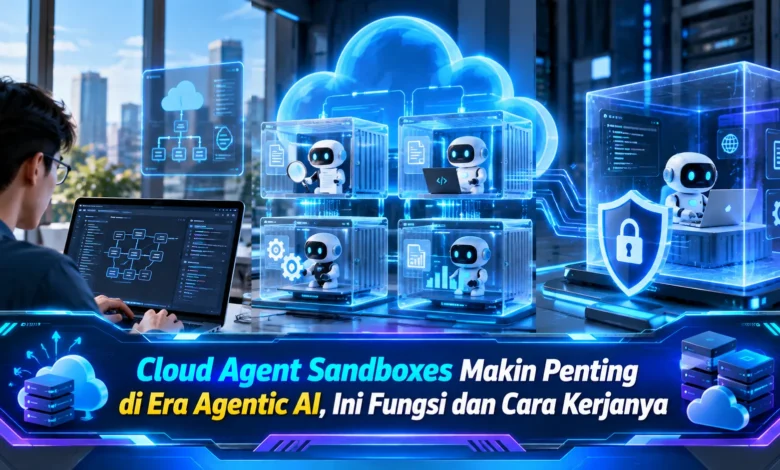
Perkembangan agentic AI membuat kecerdasan buatan semakin mampu menjalankan tugas secara aktif, mulai dari mengolah dokumen, menggunakan aplikasi, mengeksekusi kode, hingga berinteraksi dengan berbagai layanan digital. Kemampuan tersebut memberikan peluang besar sekaligus membutuhkan lingkungan kerja yang lebih terkontrol. Cloud Agent Sandboxes hadir sebagai pendekatan teknologi yang menyediakan ruang eksekusi terisolasi agar AI agent dapat menjalankan tugas dengan batas akses, sumber daya, dan aturan yang telah ditentukan.
Mengenal Peran Cloud Agent Sandboxes di Era Agentic AI
Cloud Agent Sandboxes dapat dipahami sebagai ruang komputasi terpisah yang disediakan agar AI agent dapat melakukan pekerjaan tertentu. Apabila sebuah agent perlu menjalankan program, membuka file, memanfaatkan aplikasi, maupun mengolah data, sistem dapat membuat lingkungan sandbox dengan konfigurasi tertentu. Mekanisme tersebut membantu menjaga pekerjaan agent tetap berada pada lingkungan terpisah dengan akses yang dapat dikontrol sesuai fungsi.
Peran sandbox menjadi semakin penting ketika agentic AI mampu menjalankan rangkaian tindakan untuk menyelesaikan sebuah pekerjaan. Sistem agentic dapat membuat kode, mengeksekusinya, menganalisis keluaran, menyesuaikan strategi, serta mengulangi proses hingga memperoleh hasil. Dengan teknologi sandbox, rangkaian aktivitas tersebut dapat ditempatkan pada ruang kerja yang memiliki batas lebih jelas sehingga eksperimen tidak harus dilakukan langsung pada sistem utama.
Isolasi dan Pembatasan Akses Menjadi Fungsi Utama Sandbox
Salah satu fungsi utama Cloud Agent Sandboxes adalah membatasi sumber daya yang dapat diakses oleh AI agent selama menjalankan tugas. Ketika agent hanya membutuhkan beberapa data dan aplikasi, sistem dapat menyediakan kebutuhan itu tanpa membuka seluruh lingkungan. Prinsip ini membantu mengurangi pemberian izin yang terlalu luas kepada agent.
Batas sandbox dapat mengatur izin dokumen, koneksi internet, penggunaan API, kemampuan eksekusi, maupun interaksi dengan sistem tertentu. Kapasitas CPU, memori, storage, dan waktu pemrosesan dapat diatur sehingga aktivitas agent tetap berada dalam batas komputasi yang telah ditentukan. Melalui pengaturan tersebut, teknologi AI dapat menjalankan fungsi yang dibutuhkan tanpa membuka seluruh kemampuan infrastruktur kepada setiap agent.
Sandbox Membantu Membatasi Dampak ketika AI Agent Mengalami Kesalahan
AI agent yang menjalankan kode dan tools dapat mengalami situasi ketika sebuah proses tidak memberikan hasil seperti yang direncanakan. Kode dapat mengalami error, proses dapat menggunakan sumber daya terlalu besar, file sementara dapat bertambah, atau agent dapat mencoba tindakan yang tidak relevan terhadap tujuan awal. Apabila proses dilakukan dalam sandbox, konsekuensi dari kesalahan dapat dibatasi agar tidak mudah memengaruhi lingkungan lainnya.
Namun, keberadaan sandbox bukan berarti seluruh risiko langsung hilang sebab keamanan tetap bergantung pada desain, konfigurasi, dan kebijakan akses. Izin yang terlalu luas, pengelolaan kredensial yang kurang tepat, atau akses jaringan yang tidak dibatasi dapat mengurangi manfaat isolasi. Oleh sebab itu, teknologi sandbox perlu digunakan bersama kontrol autentikasi, identitas, jaringan, kredensial, dan pengaturan hak akses yang tepat.
Observabilitas Menjadi Bagian Penting dari Cloud Agent Sandboxes
Isolasi akan memberikan manfaat lebih besar ketika aktivitas penting di dalam sandbox dapat dipantau dan dicatat. Catatan aktivitas dapat memberikan informasi tentang perintah yang dieksekusi, file yang digunakan, penggunaan CPU maupun memori, serta koneksi yang dilakukan agent. Data tersebut dapat memberikan gambaran mengenai proses yang ditempuh AI dalam mencapai hasil.
Monitoring juga dapat digunakan untuk mendeteksi aktivitas yang berbeda dari pola maupun batas yang telah ditentukan. Ketika agent menggunakan terlalu banyak sumber daya, mencoba berbagai dokumen, atau membuat komunikasi yang tidak diperlukan, sistem dapat menerapkan kontrol sesuai kebijakan. Perpaduan pemantauan, pencatatan, serta isolasi membantu teknologi agentic AI menjadi lebih transparan karena aktivitas dapat dibatasi sekaligus dianalisis.
Sandbox Dinamis Mendukung Agentic AI dalam Skala yang Lebih Besar
Cloud memungkinkan ruang sandbox disiapkan sesuai kebutuhan saat agent akan menjalankan sebuah pekerjaan. Lingkungan dapat disiapkan berdasarkan kebutuhan, digunakan untuk melakukan eksekusi, mempertahankan hasil penting, kemudian dihentikan sesudah proses selesai. Pendekatan tersebut memungkinkan sumber daya digunakan berdasarkan kebutuhan tanpa harus membuat semua lingkungan selalu aktif.
Sandbox sementara menjadi relevan ketika berbagai workload AI memerlukan kombinasi sumber daya serta tools yang berbeda. Sebuah agent dapat memerlukan lingkungan pengembangan lengkap, sedangkan agent lain mungkin hanya membutuhkan beberapa file dan aplikasi analisis. Dengan membuat sandbox berdasarkan tugas, teknologi cloud dapat menyediakan lingkungan yang sesuai tanpa memberikan konfigurasi dan hak akses yang sama kepada seluruh agent.
Cloud Agent Sandboxes Menjadi Bagian Penting Infrastruktur AI
Cloud Agent Sandboxes memiliki peran semakin besar ketika agentic AI mampu mengeksekusi program, menggunakan aplikasi, memproses dokumen, dan menjalankan beberapa langkah secara aktif. Sandbox menyediakan ruang terkontrol dengan pembatasan terhadap dokumen, koneksi, API, kapasitas komputasi, dan berbagai kemampuan sistem. Observabilitas dan pencatatan membantu tim memahami aktivitas agent sehingga proses dapat diperiksa serta dianalisis kembali. Walaupun sandbox tidak menghilangkan seluruh risiko, perpaduan isolasi, autentikasi, kontrol identitas, pengelolaan rahasia, izin yang tepat, dan pembatasan jaringan dapat meningkatkan pengendalian sistem. Jika diterapkan secara matang, teknologi Cloud Agent Sandboxes dapat membantu agentic AI bekerja secara fleksibel sambil mempertahankan batas akses berdasarkan kebutuhan. Pembaca dapat terus mengikuti perkembangan Cloud Agent Sandboxes dan berbagi pandangan mengenai jenis kontrol yang paling penting ketika AI agent mulai menangani pekerjaan digital yang semakin kompleks.