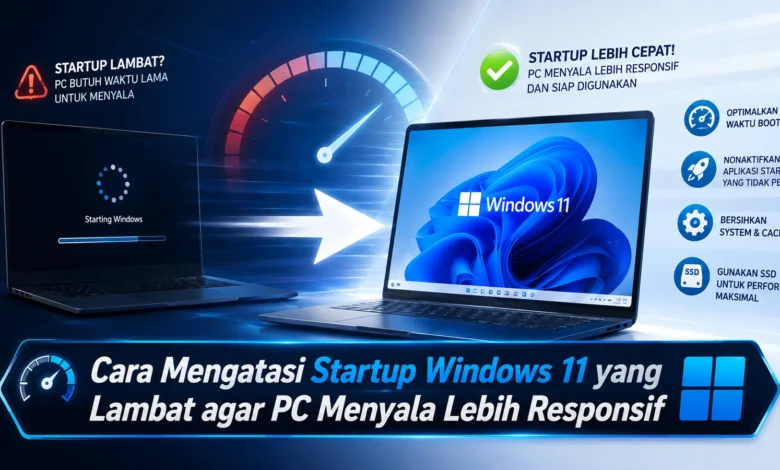
Startup Windows 11 yang terasa lambat dapat mengganggu kenyamanan, terutama ketika PC dibutuhkan untuk bekerja atau menjalankan aktivitas dengan cepat. Kondisi ini tidak selalu berarti perangkat harus diganti karena waktu booting dapat dipengaruhi oleh aplikasi startup, ruang penyimpanan, pembaruan sistem, hingga kondisi hardware. Dengan memanfaatkan pengaturan dan TEKNOLOGI bawaan Windows 11 secara tepat, beberapa penyebab startup lambat dapat diperiksa dan diatasi agar komputer terasa lebih responsif setelah dinyalakan.
Periksa Sumber Masalah Sebelum Mengoptimalkan Startup
Komputer yang lama mencapai desktop dapat berasal dari beberapa kondisi berbeda, mulai dari banyaknya aplikasi startup hingga kapasitas drive yang semakin terbatas. Memeriksa sumber perlambatan sejak awal dapat membuat perbaikan lebih terarah.
Pengelola tugas Windows dapat menjadi titik awal pemeriksaan karena menyediakan informasi mengenai aktivitas sumber daya. Setelah Windows selesai login, perhatikan program yang menggunakan sumber daya cukup besar. Data yang terlihat dapat memberikan petunjuk awal.
Kurangi Aplikasi Startup yang Tidak Dibutuhkan
Software yang otomatis dimuat menjadi penyebab yang cukup sering ditemukan ketika Windows membutuhkan waktu lama untuk siap. Semakin banyak aplikasi langsung aktif setelah login, aktivitas sistem dapat bertambah pada waktu ketika desktop baru ditampilkan.
Anda bisa memeriksa daftar aplikasi startup pada Windows untuk melihat aplikasi yang berjalan otomatis. Software yang tidak dibutuhkan setiap kali komputer menyala dapat dinonaktifkan dari startup. Pengaturan sederhana ini tidak melakukan uninstall aplikasi, sehingga program masih tersedia saat diperlukan.
Fitur Fast Startup Bisa Membantu Memangkas Waktu Booting
TEKNOLOGI bawaan Windows memiliki mekanisme startup cepat yang memanfaatkan penyimpanan sebagian keadaan sistem agar Windows dapat dimulai lebih cepat. Dalam sistem yang sesuai, fitur tersebut dapat membantu mengurangi waktu startup.
Walaupun begitu, peningkatan yang diperoleh bisa bervariasi. Jika komputer mengalami masalah setelah shutdown, pengguna dapat mengembalikan pengaturan untuk melihat perbedaannya. Tujuannya adalah memastikan fitur benar benar sesuai dengan perangkat.
Kelola Storage Windows 11 agar Sistem Tetap Responsif
Penyimpanan dengan ruang kosong sangat terbatas dapat memengaruhi kenyamanan penggunaan komputer. Windows membutuhkan storage untuk berbagai data sistem, pengelolaan aplikasi, serta aktivitas operasional lainnya.
TEKNOLOGI pembersihan bawaan Windows 11 dapat membantu menjaga ruang penyimpanan. Pengguna juga dapat mengevaluasi file yang sudah tidak digunakan kemudian menghapus atau memindahkan data. Mengelola drive secara rutin dapat mendukung kelancaran sistem.
Update Windows dan Driver untuk Menjaga Startup Tetap Stabil
Update sistem dapat membawa perbaikan bug yang berpengaruh pada kinerja perangkat. Gangguan kompatibilitas terkadang dapat membuat startup lebih lama, sehingga memeriksa pembaruan yang tersedia menjadi langkah pemeliharaan yang penting.
Komponen pengendali perangkat keras juga ikut berpengaruh ketika Windows menyiapkan sistem saat booting. Versi yang tidak kompatibel dapat menghambat pemuatan perangkat. Pilih versi driver yang kompatibel agar Windows dapat bekerja secara lebih optimal.
Evaluasi Perangkat Keras Setelah Optimasi Software Dilakukan
Ketika aplikasi startup dan fitur sistem sudah ditata tetapi komputer belum terasa responsif, komponen fisik komputer dapat dipertimbangkan sebagai penyebab. Kecepatan drive sistem memiliki pengaruh besar terhadap pemuatan data.
PC dengan hard disk mekanis umumnya membutuhkan waktu lebih panjang untuk membaca banyak file. Melakukan peningkatan ke solid state drive dapat memberikan peningkatan respons yang terasa, terutama pada komputer yang sebelumnya menggunakan HDD. Komponen hardware lainnya juga dapat dievaluasi untuk menemukan hambatan.
Kesimpulan
Mempercepat proses booting Windows 11 sebaiknya dimulai dari pemeriksaan sederhana. Mengoptimalkan Startup Apps, membersihkan drive sistem, serta memperbarui Windows dan driver dapat membantu mengurangi beban startup.
Apabila booting masih membutuhkan waktu lama, pengecekan komponen fisik dapat menjadi langkah berikutnya. Pembaca dapat menerapkan pengaturan secara bertahap agar perubahan performa dapat dibandingkan. Dengan perawatan yang rutin, PC dapat menyala lebih responsif untuk aktivitas produktivitas.