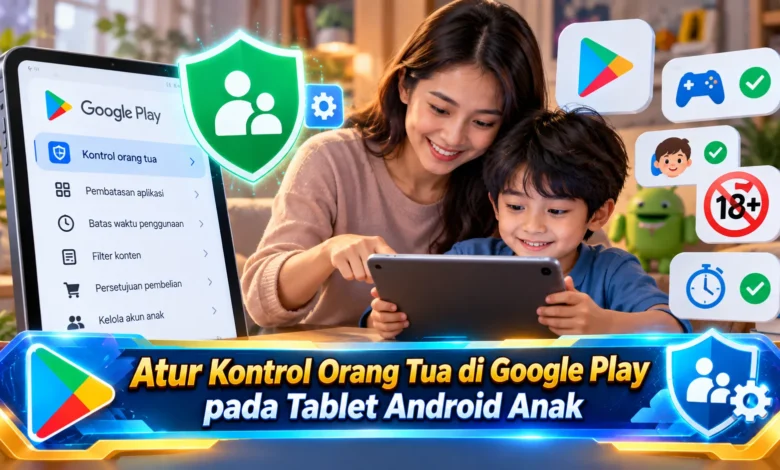
Tablet Android kini menjadi perangkat yang banyak digunakan anak untuk belajar, bermain game, menonton video, dan mengakses berbagai aplikasi digital. Namun, kemudahan tersebut juga membutuhkan pengawasan agar anak tidak mengunduh konten yang belum sesuai dengan usianya. Melalui teknologi kontrol orang tua di Google Play, keluarga dapat mengatur batasan usia aplikasi, mengelola pembelian, serta mengawasi akses terhadap konten tertentu. Pengaturan ini dapat dilakukan langsung melalui perangkat Android maupun menggunakan Google Family Link. Dengan memahami cara mengaktifkan dan menyesuaikan fitur tersebut, orang tua dapat membantu menciptakan pengalaman digital yang lebih aman, nyaman, dan sesuai kebutuhan perkembangan anak.
Manfaat Teknologi Parental Control pada Tablet Android
Perkembangan teknologi memberikan banyak manfaat bagi anak-anak dalam menggunakan aplikasi pembelajaran. Berkat penggunaan tablet digital, pengguna muda berkesempatan menggunakan konten pembelajaran yang memperkaya pengalaman digital. Akan tetapi, sebagian konten digital sesuai dengan usia anak. Sebagian layanan mungkin menampilkan konten kekerasan yang perlu dipertimbangkan sebelum digunakan. Oleh sebab itu, penerapan pembatasan konten menjadi langkah penting dalam membimbing aktivitas anak.
Platform distribusi aplikasi Google menghadirkan fitur penyaringan berdasarkan usia untuk membantu keluarga memilih jenis aplikasi yang dapat diunduh. Sistem pembatasan tersebut menggunakan klasifikasi konten sebagai dasar penyaringan. Berkat penyaringan konten, keluarga berpotensi membatasi akses terhadap permainan di luar kategori usia. Meskipun fitur ini bermanfaat, rating aplikasi bukan jaminan mutlak. Karena alasan tersebut, orang tua sebaiknya tetap meninjau kesesuaian permainan dengan kebutuhan anak sebelum memberikan izin penggunaan.
Langkah Mengatur Pembatasan Konten pada Tablet Android
Saat ingin mengaktifkan pembatasan, jalankan Google Play pada tablet melalui perangkat tempat pembatasan akan diterapkan. Setelah halaman utama terbuka, ketuk ikon profil pada sudut kanan atas. Masuk ke menu Setelan, kemudian akses kategori Keluarga dan pilih Pembatasan konten. Jika pilihan tersebut tersedia, ketuk Go to Parental controls. Perangkat selanjutnya mungkin menampilkan kode kontrol orang tua. Buat kode yang tidak mudah ditebak, kemudian simpan pengaturan. Sesudah itu, pilih kategori konten yang perlu disaring.
Perlu diketahui, tampilan pengaturan mungkin berbeda berdasarkan pembaruan Android. Dalam versi Android dengan fitur parental control bawaan, wali bisa menggunakan pengaturan sistem tablet, kemudian membuka Parental controls. Melalui menu ini, masuk ke penyaringan toko aplikasi, lalu tentukan Play Store. Ketika autentikasi selesai, tentukan kategori aplikasi atau game dan terapkan filter kedewasaan. Kontrol orang tua tingkat perangkat dapat menggunakan PIN Android yang sama. Dengan demikian, pengelola perangkat sebaiknya memahami jenis PIN yang berlaku.
Cara Menentukan Rating Usia Aplikasi dan Game Anak
Setelah kontrol orang tua diaktifkan, tahapan selanjutnya adalah memilih kategori kedewasaan yang relevan dengan kelompok usianya. Platform toko aplikasi memanfaatkan klasifikasi usia yang berlaku untuk membantu pengguna menilai materi yang terdapat dalam konten. Saat menetapkan filter, orang tua sebaiknya mempertimbangkan kematangan pengguna. Dalam penggunaan sehari-hari, anak usia sekolah dasar mungkin memerlukan pembatasan lebih ketat. Walaupun klasifikasi konten memberikan panduan, tingkat kesiapan digital tidak selalu sama. Karena itu, pengaturan sebaiknya ditinjau secara berkala.
Selain kategori aplikasi dan game, sistem kontrol dapat menghadirkan kategori penyaringan tambahan seperti tayangan digital dan buku, bergantung pada fitur Google Play pada perangkat. Pengelola akun berkesempatan menentukan kategori konten yang diizinkan. Meskipun filter usia sudah aktif, penyaringan tingkat aplikasi tidak selalu menutup seluruh jalur akses, bergantung pada pengaturan tingkat perangkat atau akun. Di samping keterbatasan tersebut, konten yang telah tersedia pada tablet tidak selalu otomatis dihapus. Melalui peninjauan aplikasi terinstal, wali lebih mudah mengetahui aplikasi yang sebaiknya diblokir.
Google Family Link Membantu Mengawasi Tablet Android Anak
Untuk memperoleh kemampuan pengawasan lebih luas, keluarga memiliki pilihan menggunakan Google Family Link sebagai aplikasi pengelolaan akun anak. Berkat dukungan aplikasi pengawasan, wali memiliki kemampuan mengatur aplikasi yang diizinkan. Untuk memulainya, pastikan akun anak telah berada dalam sistem pengawasan. Setelah hubungan akun selesai, jalankan Family Link melalui ponsel pengawas. Pada tahap berikutnya, buka identitas anak yang diawasi, lalu masuk ke Kontrol dan Google Play. Pada menu ini, wali berkesempatan mengubah pengaturan unduhan serta pembelian yang sesuai kebutuhan.
Nilai tambah dari aplikasi tersebut adalah kemampuan mengelola pengaturan dari perangkat orang tua. Sebagai contoh, orang tua dapat memblokir aplikasi ketika aplikasi dianggap tidak sesuai. Teknologi kontrol keluarga memungkinkan penetapan jadwal istirahat digital pada sistem yang telah dikonfigurasi. Berkat pengelolaan screen time, anak dapat belajar menerapkan pembagian waktu antara layar dan aktivitas lain. Meskipun fitur pengawasan cukup lengkap, pengawasan tidak sama dengan akses bebas ke semua percakapan. Dengan demikian, diskusi keluarga perlu menjadi bagian pengawasan.
Atur Persetujuan Pembelian dan Batasi Pengeluaran Google Play Anak
Aspek yang perlu diperhatikan orang tua adalah pengeluaran dari game atau layanan digital. Beberapa permainan menawarkan pembelian dalam aplikasi berupa mata uang virtual. Jika pengguna muda tidak mengetahui konsekuensi transaksi, transaksi digital berpotensi menyebabkan pengeluaran tambahan bagi keluarga. Melalui Google Family Link, pengelola keluarga berkesempatan menetapkan konten yang harus disetujui sebelum diunduh. Pengaturan yang dapat dipilih dapat mencakup pembelian dalam aplikasi. Berkat kontrol pembelian, transaksi bisa diperiksa sebelum dilakukan.
Ketika ingin menentukan persetujuan, buka aplikasi Family Link. Sesudah membuka akun yang diawasi, masuk ke menu Kontrol, kemudian buka Google Play. Di menu Purchases and download approvals, tentukan jenis pembelian yang harus dikonfirmasi. Apabila anak mengajukan permintaan, orang tua dapat meninjau harga atau biaya sebelum menerima atau menolak permintaan. Meskipun fitur ini membantu, perlindungan transaksi hanya menjangkau pembelian yang didukung sistem Google Play. Dengan mempertimbangkan keterbatasan tersebut, keluarga tetap perlu meninjau metode pembayaran.
Pentingnya Mengatur Keamanan Digital Anak melalui Family Link
Mengaktifkan kontrol orang tua pada tablet Android anak dapat membantu menciptakan pengalaman yang lebih aman dalam penggunaan teknologi sehari-hari. Berkat pembatasan konten Google Play, keluarga berkesempatan mengatur kategori konten yang boleh diunduh. Untuk perlindungan tambahan, Google Family Link menghadirkan pengelolaan perangkat secara terpusat seperti persetujuan pembelian. Walaupun teknologi pengawasan sangat membantu, komunikasi orang tua dan anak tetap diperlukan. Dengan pendekatan tersebut, pengguna muda berkesempatan membangun kebiasaan digital secara lebih terarah. Bagaimana pendapat Anda, apakah penggunaan Google Family Link sudah cukup membantu untuk mengelola konten digital keluarga? Mari berbagi tips dan pandangan mengenai pengaturan keamanan tablet anak.

