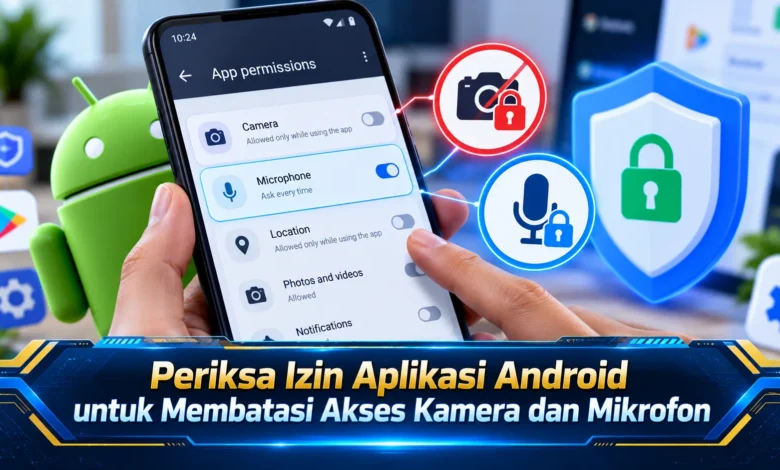
Kamera dan mikrofon menjadi dua komponen penting pada smartphone Android, tetapi akses yang diberikan kepada aplikasi perlu dikelola dengan cermat. Aplikasi komunikasi, media sosial, hingga pemindai dokumen sering meminta izin menggunakan kedua fitur tersebut untuk menjalankan fungsinya. Namun, tidak semua aplikasi memerlukan akses secara terus-menerus. Melalui pengaturan privasi Android, pengguna dapat memeriksa, membatasi, atau mencabut izin yang dianggap tidak diperlukan. Pemanfaatan teknologi perlindungan privasi ini membantu menjaga keamanan informasi pribadi sekaligus memberikan kendali lebih besar terhadap penggunaan sensor perangkat. Pemeriksaan izin secara berkala menjadi langkah sederhana untuk meningkatkan keamanan digital sehari-hari.
Perlindungan Data Pribadi Dimulai dari Pengelolaan Izin Aplikasi
Aktivitas melalui perangkat Android banyak melibatkan perangkat lunak sehari-hari. Untuk menjalankan fungsinya, beberapa program memerlukan persetujuan menggunakan sensor perangkat. Pada aktivitas komunikasi, aplikasi panggilan video membutuhkan kamera dan mikrofon untuk mendukung komunikasi langsung. Di sisi lain, aplikasi pemindai dokumen lebih sering menggunakan kamera ketika merekam tampilan halaman. Perbedaan kebutuhan tersebut memperlihatkan bahwa akses terhadap sensor perlu disesuaikan berdasarkan fungsi sebenarnya. Dengan pengaturan yang tepat, pengguna berpotensi membatasi akses yang tidak diperlukan.
Persetujuan akses perangkat merupakan bagian penting dalam sistem keamanan Android. Melalui mekanisme tersebut, Android memberikan kendali atas akses aplikasi. Saat sebuah program membutuhkan akses, sistem berpotensi memperlihatkan permintaan persetujuan sesuai konfigurasi perangkat. Pengguna kemudian dapat membatasi akses yang diberikan berdasarkan fungsi yang sedang dijalankan. Walaupun sistem menyediakan perlindungan, perlindungan data harus didukung oleh evaluasi secara rutin. Dengan mempertimbangkan risiko yang ada, evaluasi akses kamera dan mikrofon perlu diperlakukan sebagai bagian dari perawatan smartphone.
Panduan Mengakses Permission Manager pada Smartphone Android
Tahap pemeriksaan awal pemeriksaan penggunaan mikrofon adalah masuk ke pengaturan perangkat pada smartphone Android. Ketika halaman pengaturan terbuka, pengguna dapat mencari menu Privacy atau Security & privacy sesuai versi Android. Pada halaman privasi, akses fitur pengelolaan permission untuk memeriksa daftar permission aplikasi. Pengguna kemudian dapat mengetuk izin kamera guna mengetahui aplikasi yang diizinkan. Pemeriksaan tersebut bisa diulangi pada kategori Microphone untuk meninjau penggunaan mikrofon. Dengan cara tersebut, pengguna mampu memahami gambaran akses sensor secara lebih mudah dipahami.
Sebagai alternatif pemeriksaan, pengguna juga dapat membuka pengaturan aplikasi tertentu secara terpisah. Proses pemeriksaannya adalah masuk ke Pengaturan, kemudian memilih Apps. Sesudah menemukan program yang ingin diperiksa, buka App permissions untuk memeriksa kategori izin. Cara pemeriksaan individual dapat membantu apabila pengguna ingin mengevaluasi satu program. Sebagai contoh, aplikasi permainan sederhana mungkin tidak membutuhkan akses mikrofon untuk mendukung aktivitas permainan. Namun demikian, beberapa aplikasi memiliki fitur tambahan. Untuk menghindari kesimpulan keliru, tinjau fitur yang digunakan sebelum menonaktifkan akses secara menyeluruh.
Cara Menentukan Permission yang Sesuai dengan Kebutuhan Aplikasi
Pada Android modern, pengguna memiliki beberapa tingkat permission untuk kamera dan mikrofon. Pilihan yang tersedia umumnya meliputi Allow only while using the app, Ask every time, serta Don’t allow. Pilihan akses saat aplikasi aktif memungkinkan program mengakses sensor yang dibutuhkan ketika pengguna berinteraksi dengan aplikasi. Di sisi lain, Ask every time meminta persetujuan kembali ketika aplikasi memulai aktivitas yang memerlukan permission. Adapun Don’t allow, sistem mencegah program menggunakan sensor. Dengan memahami perbedaan tersebut, pengguna berpotensi mengoptimalkan privasi dan kenyamanan.
Pemilihan jenis izin harus memperhatikan frekuensi penggunaan. Dalam penggunaan sehari-hari, aplikasi panggilan video lebih sesuai menggunakan akses kamera dan mikrofon ketika pengguna menjalankan komunikasi. Untuk aplikasi yang jarang dibuka, pilihan Ask every time dapat menjadi kendali tambahan. Berkat konfirmasi setiap penggunaan, pengguna bisa memastikan kapan kamera hendak digunakan. Meski pilihan tersebut membantu privasi, penolakan izin mungkin menonaktifkan fungsi utama aplikasi. Sebagai pendekatan yang seimbang, berikan izin sesuai kebutuhan agar privasi lebih terjaga.
Indikator Hijau Android Menunjukkan Aktivitas Sensor Perangkat
Tidak hanya menyediakan kontrol permission, Android juga menghadirkan Privacy Dashboard untuk membantu pengguna memantau penggunaan sensor perangkat. Kemampuan pemantauan ini memberikan kesempatan kepada pengguna melihat aktivitas izin tertentu berdasarkan data akses aplikasi. Apabila fitur tersebut tersedia, pengguna perlu membuka Settings, kemudian Privacy atau Security & privacy, lalu membuka Dasbor privasi. Pada bagian tersebut, pengguna bisa memeriksa program yang pernah mengakses mikrofon dalam periode yang ditampilkan. Melalui informasi tersebut, pengguna mampu mengidentifikasi permintaan izin yang perlu ditinjau sebelum mengubah konfigurasi permission.
Fitur perlindungan lainnya adalah ikon pemberitahuan akses kamera dan mikrofon yang dapat terlihat pada area indikator sistem. Ketika aplikasi menggunakan kamera atau mikrofon, Android akan memperlihatkan pada versi yang mendukung ikon atau titik hijau. Pengguna kemudian dapat membuka panel Quick Settings guna mengetahui aplikasi yang menggunakan sensor. Sebagai contoh, apabila indikator muncul tanpa aktivitas yang jelas, pengguna perlu memeriksa izin program tersebut. Walaupun indikator bermanfaat, aktivitas sensor tidak otomatis mengindikasikan aplikasi berbahaya. Layanan tertentu mungkin memiliki fitur yang memang memerlukan sensor.
Cara Menggunakan Camera Access dan Microphone Access pada Smartphone
Dalam versi Android yang kompatibel, pengguna memiliki opsi menggunakan pengaturan Camera access dan Microphone access untuk mengendalikan penggunaan perangkat keras terkait. Kontrol sensor tersebut biasanya tersedia melalui Quick Settings atau menu keamanan perangkat. Untuk membuka Quick Settings, pengguna dapat menggeser layar dari bagian atas. Jika tombol sensor belum terlihat, periksa halaman pengaturan tambahan. Setelah menemukan tombol terkait, pengguna dapat menonaktifkan akses kamera atau mikrofon untuk sebagian besar aplikasi. Dengan demikian, pengguna dapat menggunakan kendali praktis saat membutuhkan privasi lebih tinggi.
Meski pengaturan tersebut memberikan kendali, menonaktifkan akses secara menyeluruh dapat memengaruhi fungsi aplikasi tertentu. Sebagai contoh, aplikasi panggilan video dapat kehilangan akses kamera ketika Camera access dimatikan. Situasi tersebut mungkin dialami pada layanan panggilan audio ketika Microphone access sedang dinonaktifkan. Oleh sebab itu, pengguna sebaiknya memulihkan akses sensor ketika fungsi tersebut dibutuhkan. Sebagai catatan tambahan, nama tombol mungkin tidak sama berdasarkan antarmuka produsen. Dengan pengelolaan yang cermat, akses sensor lebih mudah dikendalikan tanpa membatasi penggunaan smartphone terus-menerus.
Pemeriksaan Kamera dan Mikrofon Menjadi Kebiasaan Keamanan Digital
Evaluasi akses kamera dan mikrofon menjadi langkah penting dalam meningkatkan keamanan smartphone. Berkat fitur kontrol aplikasi, pengguna dapat melihat aplikasi dengan izin mikrofon. Tidak kalah penting, kontrol Camera access dan Microphone access berpotensi mempermudah pemeriksaan akses perangkat keras. Melalui penggunaan fitur tersebut secara tepat, pengguna berpotensi membatasi permintaan permission berlebihan. Namun demikian, pengaturan permission tetap harus disesuaikan fungsi aplikasi.
Dalam perkembangan TEKNOLOGI, pengendalian akses perangkat semakin berperan sebagai kebutuhan utama. Di samping memeriksa permission, pengguna dianjurkan memastikan versi terbaru Android dan aplikasi untuk mengurangi risiko kerentanan. Untuk menjaga keamanan lebih lanjut, pengguna sebaiknya selektif ketika mengunduh aplikasi baru. Melalui kebiasaan tersebut, aktivitas digital berpotensi berlangsung secara lebih nyaman. Apa pengalaman Anda, apakah indikator penggunaan sensor membantu meningkatkan rasa aman? Jangan ragu menyampaikan pendapat mengenai keamanan izin aplikasi.