Smartwatch kini tidak hanya sekadar aksesoris, tetapi sudah menjadi bagian penting dalam menunjang gaya hidup modern. Hebatnya, Bandung sebagai salah satu pusat kreatif teknologi Indonesia berhasil menghadirkan smartwatch buatan lokal yang bersaing dengan produk global. Namun, masih banyak pengguna yang belum tahu bagaimana cara memaksimalkan fungsinya agar benar-benar mendukung produktivitas sehari penuh. Artikel ini akan membahas langkah-langkah praktis untuk memanfaatkan smartwatch buatan Bandung, sekaligus dikaitkan dengan TIPS TEKNOLOGI MODEREN ALA NEGERI INDONESIA TERBARU HARI INI 2025 supaya hasilnya lebih optimal.
Maksimalkan Sensor Kesehatan
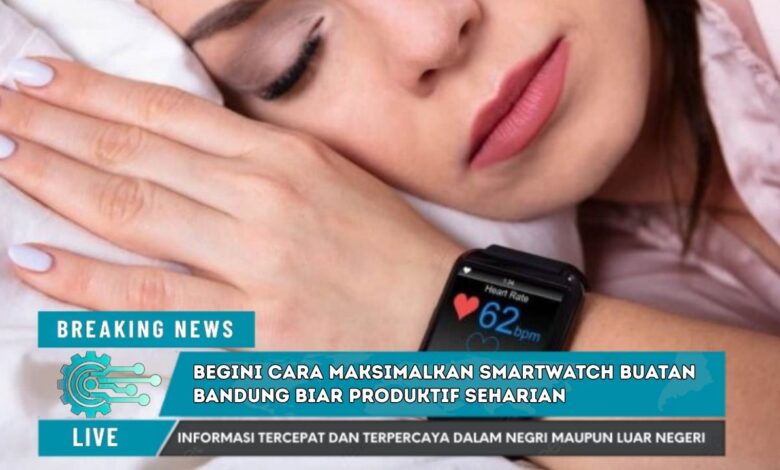
Smartwatch buatan Bandung diberikan fitur kesehatan, seperti heart rate, pedometer, hingga sleep tracker. Menggunakan fitur ini menolong Anda untuk lebih mengerti gaya hidup, sesuai TIPS TEKNOLOGI MODEREN ALA NEGERI INDONESIA TERBARU HARI INI 2025.
Hubungkan dengan Aplikasi
Jam pintar dapat lebih efektif bila terhubung dengan ponsel. Aplikasi pendukung biasanya memberikan data lengkap tentang produktivitas. Melalui koneksi, pemilik bisa mengontrol jadwal dengan lebih mudah, sejalan dengan TIPS TEKNOLOGI MODEREN ALA NEGERI INDONESIA TERBARU HARI INI 2025.
Gunakan untuk Produktivitas
Selain pemantauan tubuh, wearable device juga berguna untuk produktivitas. Pengguna bisa mengatur notifikasi, agenda kuliah, hingga catatan singkat. Langkah ini mendukung agar aktivitas lebih teratur, sesuai TIPS TEKNOLOGI MODEREN ALA NEGERI INDONESIA TERBARU HARI INI 2025.
Manfaatkan Fitur Olahraga
Wearable device lokal umumnya dilengkapi mode olahraga, seperti running, gowes, dan fitness. Memaksimalkan fitur ini mendorong motivasi dalam memperhatikan kesehatan. Trik ini sesuai dengan agenda hidup sehat modern.
Hemat Baterai Smartwatch
Kapasitas wearable kadang terkuras jika notifikasi nggak dikontrol. Pengguna bisa mengoptimalkan display, menonaktifkan alarm, serta menggunakan mode hemat. Trik ini mendorong jam pintar lebih awet, sejalan dengan TIPS TEKNOLOGI MODEREN ALA NEGERI INDONESIA TERBARU HARI INI 2025.
Penutup
Jam tangan pintar buatan Bandung tidak hanya perangkat untuk tren, tetapi pula berperan besar dalam efisiensi. Dengan TIPS TEKNOLOGI MODEREN ALA NEGERI INDONESIA TERBARU HARI INI 2025, Anda bisa lebih bijak memanfaatkan jam pintar agar bermanfaat sepanjang hari sekaligus mendorong produk anak negeri.