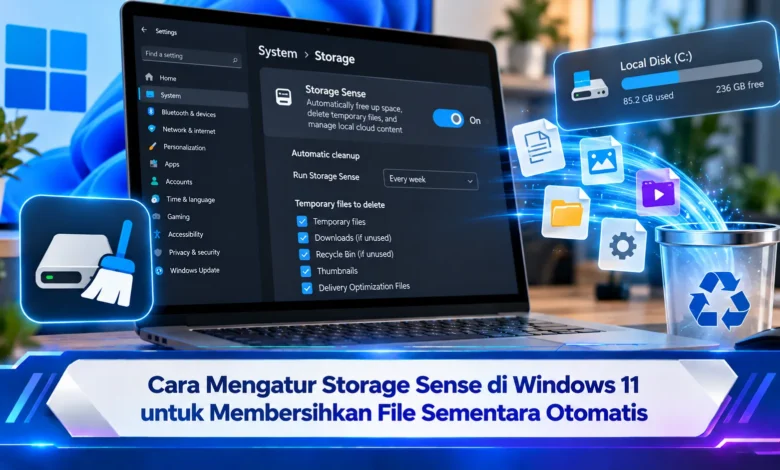
Penyimpanan komputer yang semakin penuh dapat membuat pengguna Windows 11 kesulitan mengunduh file, memasang aplikasi, atau menyimpan dokumen penting. Microsoft menyediakan fitur Storage Sense untuk membantu membersihkan file sementara secara otomatis tanpa harus menghapusnya satu per satu. Melalui pengaturan ini, pengguna dapat menentukan jadwal pembersihan, mengelola file di Recycle Bin, serta menyesuaikan perlakuan terhadap folder Downloads dan konten cloud. Perkembangan TEKNOLOGI pengelolaan penyimpanan ini memberikan solusi praktis untuk menjaga kapasitas SSD maupun hard disk. Namun, pengaturan tertentu perlu diperhatikan agar dokumen pribadi tidak ikut terhapus secara tidak sengaja.
Fungsi Storage Sense untuk Mengelola Penyimpanan Komputer
Fitur Storage Sense adalah salah satu fasilitas bawaan Windows 11 yang berfungsi membantu menghapus berbagai berkas sementara yang memenuhi penyimpanan. Berkat pengaturan pembersihan otomatis, pengguna mampu mengendalikan penumpukan file sementara tanpa selalu menjalankan aplikasi tambahan. Sistem operasi memanfaatkan jadwal serta pilihan pembersihan yang dikonfigurasi untuk menyediakan kembali ruang kosong. Kemampuan tersebut memberikan manfaat untuk laptop yang sering digunakan bekerja.
Dalam pengoperasian standar, Storage Sense memprioritaskan pembersihan file sementara pada penyimpanan utama yang biasanya bernama C:. Fitur ini tidak mencakup semua partisi penyimpanan secara langsung. Jika pengguna memiliki drive D: atau E:, pembersihan drive tambahan memerlukan langkah berbeda. Sebagai informasi penting, Storage Sense belum tentu dinyalakan secara otomatis. Ketika Windows mendeteksi penyimpanan hampir penuh, Windows mungkin menawarkan atau mengaktifkan fungsi pembersihan tertentu dan menyampaikan notifikasi terkait penyimpanan. Dengan mempertimbangkan kondisi tersebut, pengguna sebaiknya memastikan status fitur sendiri.
Cara Mengaktifkan Storage Sense di Windows 11
Ketika hendak menyalakan fitur pengelolaan ruang, pengguna bisa masuk ke Settings melalui menu Start. Ketika jendela pengaturan muncul, akses menu Sistem kemudian klik Storage. Di dalam menu penyimpanan, Windows memperlihatkan rincian kapasitas penyimpanan yang meliputi file sementara. Sesudah memeriksa kapasitas disk, pengguna perlu memilih Storage Sense dan mengubah sakelar menjadi On. Melalui perubahan pengaturan ini, Windows memiliki izin menjalankan pemeliharaan ruang berdasarkan konfigurasi Storage Sense.
Setelah fitur aktif, klik bagian Storage Sense agar aturan pembersihan dapat disesuaikan. Dalam menu pengaturan lanjutan, pengguna bisa memilih kapan proses dijalankan serta memeriksa pilihan yang berkaitan dengan berkas pengguna. Untuk percobaan pertama, pengguna dapat memilih Run Storage Sense now. Perintah pembersihan manual tersebut meminta sistem membersihkan file berdasarkan aturan yang tersedia. Meskipun prosesnya relatif praktis, tinjau opsi penghapusan sebelum memulai untuk mengurangi risiko kehilangan dokumen.
Memilih Frekuensi Storage Sense Harian hingga Bulanan
Fitur utama yang perlu diperhatikan adalah Run Storage Sense yang menyediakan pilihan untuk mengatur waktu pelaksanaan Storage Sense. Windows 11 menyediakan beberapa pilihan jadwal seperti Every day, Every week, Every month, serta During low free disk space. Pilihan Every day mungkin bermanfaat bagi perangkat yang menghasilkan banyak data sementara. Untuk penggunaan berbeda, Every week menawarkan jadwal mingguan. Pengaturan setiap bulan memberikan interval yang lebih panjang. Namun, jadwal ideal tidak selalu sama.
Jika pengaturan dijalankan saat ruang menipis, Windows mengaktifkan proses berdasarkan ambang kapasitas yang ditentukan sistem. Metode berdasarkan kondisi disk berpotensi lebih sesuai untuk penggunaan umum. Namun demikian, Storage Sense tidak selalu bekerja ketika komputer dimatikan. Sesuai persyaratan pengoperasiannya bahwa fitur tersebut baru dapat berjalan setelah pengguna masuk serta perangkat berada online selama lebih dari 10 menit. Dengan mempertimbangkan persyaratan tersebut, frekuensi pembersihan tidak selalu menunjukkan waktu eksekusi yang tetap. Agar penggunaan tetap terkendali, perhatikan kapasitas kosong secara berkala.
Mengelola Temporary Files, Recycle Bin, dan Folder Downloads
Ketika pembersihan otomatis sudah dikonfigurasi, langkah berikutnya adalah menyesuaikan pilihan pengelolaan data. Melalui pengaturan pembersihan Windows, pengguna dapat mengizinkan pembersihan file sementara. Berkas temporary dapat muncul dari proses sistem operasi dan beberapa dapat dibersihkan ketika sudah tidak digunakan. Sebagai kategori tambahan, Storage Sense dapat mengelola isi Recycle Bin. Pengguna dapat memilih jumlah hari sebelum item di keranjang sampah dibersihkan seperti 1, 14, 30, atau 60 hari, serta opsi Never sesuai konfigurasi perangkat. Oleh sebab itu, pengguna sebaiknya memilih periode yang memberikan waktu pemulihan.
Bagian penting berikutnya adalah folder Downloads, karena pengguna biasanya menyimpan hasil unduhan pada folder tersebut. Pada pengaturan standar, Storage Sense tidak membersihkan folder unduhan kecuali dikonfigurasi. Namun, pengguna bisa menentukan kapan file Downloads dibersihkan melalui pengaturan khusus Downloads. Ketika batas penghapusan ditetapkan 30 hari, file yang belum dibuka lebih dari 30 hari dapat dihapus. Pilihan pembersihan ini perlu diperhatikan jika folder berisi arsip pribadi. Untuk penggunaan aman, pindahkan dokumen penting ke folder arsip terpisah.
Mengoptimalkan Storage Sense Bersama OneDrive dan Cleanup Recommendations
Selain membersihkan file lokal, Storage Sense juga dapat membantu mengatur file cloud yang tersedia offline pada komputer. Dalam integrasi OneDrive, Windows memungkinkan penyesuaian kapan file yang lama tidak dibuka menjadi online-only. Pilihan konten online-only tersebut tidak sama dengan menghapus file dari cloud. Dengan demikian, sebagian kapasitas SSD bisa dibebaskan. Namun, berkas yang hanya tersedia online harus diambil kembali saat dibuka. File yang ditandai Always keep on this device tetap dipertahankan sebagai salinan lokal.
Jika ruang penyimpanan masih menipis, Windows 11 memiliki Cleanup recommendations yang dapat membantu mengidentifikasi sejumlah kategori konten yang bisa dibersihkan. Ketika hendak menggunakan fitur tersebut, masuk ke pengaturan System kemudian Storage, kemudian buka menu saran pembersihan. Di dalam rekomendasi yang ditampilkan, periksa kategori sebelum melakukan penghapusan. Pemeriksaan cermat sangat penting jika menemukan Previous Windows Installation(s), karena penghapusan instalasi Windows lama dapat membuat pengembalian versi tidak tersedia. Untuk menjaga pengelolaan penyimpanan, periksa file berukuran besar sebelum memutuskan menghapusnya. Kombinasi pengaturan ini memungkinkan kapasitas disk dikelola secara terarah.
Kesimpulan Cara Menggunakan Storage Sense di Windows 11
Berdasarkan kemampuan yang tersedia, Storage Sense menjadi solusi praktis untuk mengelola file sementara secara otomatis. Dengan membuka pengaturan penyimpanan Windows, pengguna mampu menjalankan pembersihan otomatis serta mengatur jadwal sesuai aktivitas. Pengaturan Recycle Bin dan Downloads harus disesuaikan berdasarkan kebutuhan agar berkas pribadi tetap terlindungi. Selain itu, integrasi OneDrive dan Cleanup recommendations mendukung pemeliharaan penyimpanan secara lebih menyeluruh.
Pada era penyimpanan SSD dan layanan cloud, pengelolaan kapasitas secara teratur menjadi kebiasaan penting. Meskipun Storage Sense mempermudah pembersihan, pemeriksaan manual sesekali masih diperlukan. Untuk hasil yang lebih aman, gunakan pengaturan otomatis yang tidak berlebihan, hindari penghapusan otomatis folder unduhan bila masih diperlukan, dan lakukan pencadangan berkas berharga. Berkat konfigurasi yang lebih hati-hati, kapasitas SSD lebih mudah dikendalikan tanpa menyulitkan pemulihan dokumen. Menurut Anda, apakah pembersihan otomatis Storage Sense cukup membantu menjaga kapasitas komputer? Jangan ragu menyampaikan pendapat Anda mengenai cara menjaga SSD tetap lega.