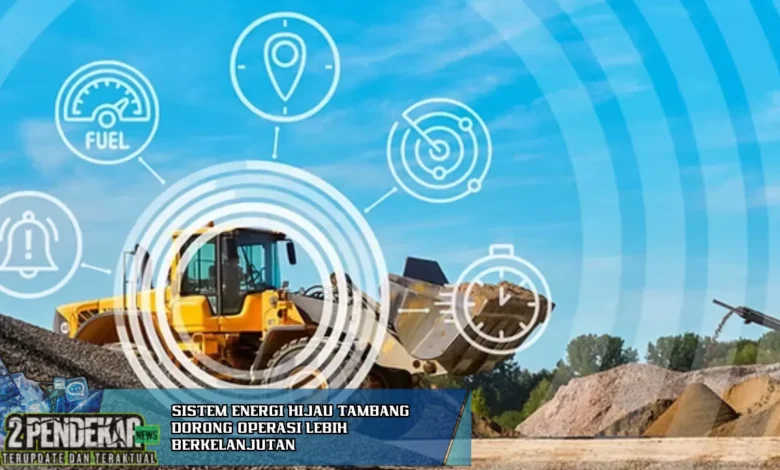
Industri pertambangan kini tidak hanya berfokus pada peningkatan produksi, tetapi juga mulai mengarah pada praktik yang lebih ramah lingkungan. Salah satu langkah penting yang dilakukan adalah penerapan sistem energi hijau dalam operasional tambang. Inovasi ini menjadi solusi untuk mengurangi emisi karbon sekaligus meningkatkan efisiensi energi. Dalam pembahasan SEPUTAR TEKNOLOGI HARI INI TERBARU 2025, energi hijau menjadi bagian penting dalam transformasi industri menuju keberlanjutan. Artikel ini akan mengulas bagaimana sistem energi hijau mampu mendorong operasional tambang yang lebih efisien, modern, dan berkelanjutan.
Fungsi Energi Hijau di Sektor Pertambangan
Sumber energi ramah lingkungan kini merupakan bagian utama di bidang pertambangan. Dengan pemanfaatan sumber energi misalnya matahari, wind, dan water, perusahaan mampu mengurangi ketergantungan terhadap bahan bakar fosil. Kondisi ini tidak hanya memberikan lingkungan yang lebih baik, melainkan pun mengoptimalkan produktivitas. Pada perkembangan SEPUTAR TEKNOLOGI HARI INI TERBARU 2025, energi terbarukan menjadikan landasan utama bagi kemajuan bidang.
Jenis Green Energy System yang Diterapkan pada Sistem Tambang Modern
Berbagai macam energi terbarukan telah digunakan pada industri mining. Bagian utama yang paling banyak digunakan yakni solar panel yang dapat menghasilkan energi melalui langsung. Tidak hanya itu, energi angin juga diterapkan untuk meningkatkan konsumsi energi. Infrastruktur baterai listrik juga menjadikan elemen penting guna memastikan stabilitas. Di era SEPUTAR TEKNOLOGI HARI INI TERBARU 2025, kolaborasi banyak jenis energi ini menjadi strategi masa kini.
Keunggulan Green Energy bagi Aktivitas Mining
Penerapan energi terbarukan memberikan banyak kelebihan. Salah satu manfaat terbesarnya ialah pengendalian polusi. Melalui menggunakan energi terbarukan, dampak lingkungan bisa dikurangi. Tidak hanya itu, biaya jangka panjang bahkan mampu dihemat. Dalam tren SEPUTAR TEKNOLOGI HARI INI TERBARU 2025, efisiensi dan kelestarian menjadikan hal utama.
Sinergi Energi Terbarukan dengan Platform Digital
Sinergi energi terbarukan dengan sistem digital membentuk lingkungan yang lebih modern. Dengan dukungan kecerdasan buatan juga IoT, pengelolaan daya mampu dijalankan dengan adaptif. Kamu dapat melihat pemakaian daya melalui langsung. Dalam periode SEPUTAR TEKNOLOGI HARI INI TERBARU 2025, sinergi ini menjadi pendekatan krusial agar memaksimalkan produktivitas.
Tantangan pada Adopsi Energi Terbarukan
Walaupun memberikan banyak kelebihan, penerapan green energy tidak sepenuhnya lancar. Bagian utama kendala yang cukup signifikan ialah investasi permulaan yang cukup tinggi. Selain, dibutuhkan infrastruktur yang. Akan tetapi, bersamaan kemajuan SEPUTAR TEKNOLOGI HARI INI TERBARU 2025, banyak pendekatan sudah dihadirkan untuk mengurangi kendala ini.
Rangkuman
Pada akhirnya keseluruhan, teknologi green energy sudah menghadirkan dampak penting dalam sektor mining. Dengan kapabilitas untuk meminimalkan pengaruh ekosistem serta meningkatkan produktivitas, teknologi ini menjadi pendekatan masa depan. Dalam era SEPUTAR TEKNOLOGI HARI INI TERBARU 2025, penerapan energi terbarukan menjadi fase utama ke arah sektor yang lebih berkelanjutan. Oleh karena itu, kita perlu selalu mengikuti informasi teknologi. Mari supaya memanfaatkan lebih jauh seputar perkembangan ini sehingga kita dapat berperan dalam perkembangan yang semakin hijau.