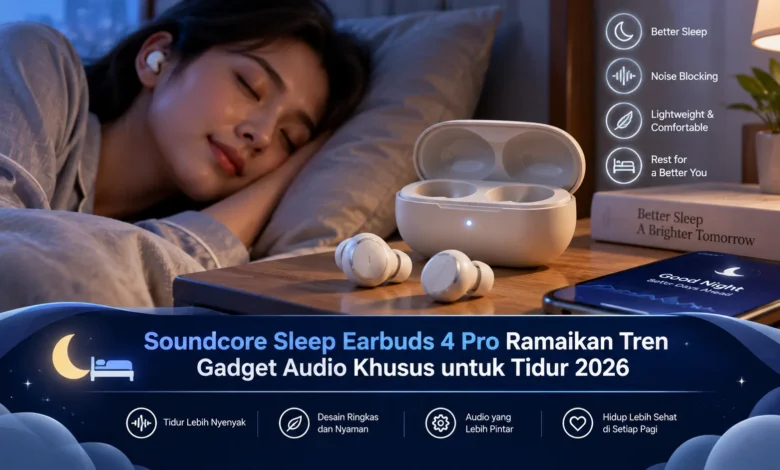
Soundcore Sleep Earbuds 4 Pro ikut meramaikan perkembangan gadget audio khusus untuk tidur pada 2026, ketika perangkat wearable semakin dirancang berdasarkan kebutuhan penggunaan yang lebih spesifik. Berbeda dengan earbuds harian yang umumnya berfokus pada musik, komunikasi, dan mobilitas, sleep earbuds menempatkan kenyamanan saat berbaring serta pengalaman audio malam sebagai perhatian utama. Tren tersebut menunjukkan bagaimana TEKNOLOGI audio personal terus berkembang menuju perangkat yang semakin dekat dengan rutinitas sehari hari.
Gadget Audio Khusus Tidur Mulai Mendapat Perhatian Lebih Besar
Perkembangan gadget audio semakin bergerak menuju kebutuhan penggunaan yang lebih spesifik. Jika earbuds harian lebih sering digunakan ketika bekerja, bepergian, atau melakukan aktivitas, sleep earbuds memiliki pendekatan yang lebih berfokus pada penggunaan ketika beristirahat.
Soundcore Sleep Earbuds 4 Pro menjadi menarik dalam tren tersebut karena membawa konsep perangkat audio yang lebih terarah. Desain fisik, kenyamanan telinga, pengaturan suara, dan pengalaman pengguna menjadi bagian penting dari konsep gadget audio untuk tidur. Perubahan tersebut memperlihatkan bahwa TEKNOLOGI tidak selalu berkembang hanya melalui peningkatan performa.
Desain Ringkas Menjadi Penting untuk Penggunaan Saat Berbaring
Ukuran perangkat perlu mendapatkan perhatian khusus pada earbuds yang menemani waktu istirahat. Ketika pengguna mengubah posisi selama beristirahat, earbuds yang tidak sesuai dengan bentuk telinga dapat mengurangi kenyamanan penggunaan.
Maka dari itu pengembangan sleep earbuds perlu memperhatikan pengalaman fisik secara menyeluruh. Dimensi earbuds, desain ujung telinga, material, dan posisi ketika digunakan dapat memengaruhi pengalaman ketika digunakan dalam waktu lama. Perhatian pada desain fisik tersebut menjadi contoh bagaimana TEKNOLOGI dapat menyesuaikan desain dengan kebutuhan pengguna.
Pengalaman Audio Malam Menjadi Bagian Penting Sleep Earbuds
Preferensi suara ketika beristirahat tidak selalu sama dengan saat pengguna sedang aktif. Pada waktu bekerja, berolahraga, atau bepergian, seseorang mungkin lebih memperhatikan kualitas musik dan fungsi komunikasi. Sementara ketika pengguna mulai bersiap untuk tidur, kenyamanan mendengarkan dapat menjadi prioritas lebih besar.
Pengguna tertentu dapat memanfaatkan suara latar sesuai preferensi pribadi, sedangkan pengguna lainnya mungkin memiliki rutinitas audio yang berbeda. Fleksibilitas dalam menentukan karakter suara dapat memberikan pengalaman yang lebih individual. Evolusi TEKNOLOGI wearable tersebut semakin memperlihatkan pentingnya personalisasi pada gadget modern.
Sleep Earbuds Membantu Pengguna Mengatur Pengalaman Mendengarkan
Tempat tidur tidak selalu terbebas dari suara yang dapat menarik perhatian. Kendaraan dari luar, suara penghuni rumah, maupun berbagai aktivitas sekitar dapat memengaruhi pengalaman ketika seseorang mencoba beristirahat.
Gadget audio malam dapat menawarkan cara untuk menyesuaikan suara berdasarkan kebutuhan pribadi. Namun, preferensi setiap orang terhadap suara lingkungan dapat berbeda. Karena itu, kontrol yang fleksibel dan mudah dipahami menjadi semakin penting. Integrasi TEKNOLOGI audio dengan pengalaman pengguna dapat mendorong perangkat audio khusus tidur menjadi semakin relevan.
Baterai dan Kemudahan Penggunaan Mendukung Rutinitas Malam
Pola penggunaan sleep earbuds dapat berbeda dari perangkat audio yang digunakan dalam sesi singkat. Karena itu, efisiensi baterai perlu diperhatikan dalam pengembangan perangkat. Rutinitas malam akan terasa lebih praktis ketika earbuds mudah disiapkan.
Kemudahan pengoperasian juga memiliki nilai yang besar. Ketika aktivitas harian telah selesai, pengaturan yang terlalu banyak dapat mengurangi kenyamanan. Antarmuka yang mudah, konektivitas praktis, dan kontrol yang tidak rumit dapat meningkatkan kenyamanan penggunaan sehari hari. Konsep seperti ini semakin relevan untuk perangkat wearable generasi baru.
Penutup
Kehadiran Soundcore Sleep Earbuds 4 Pro memperlihatkan bagaimana kategori sleep earbuds semakin mendapat perhatian dalam tren gadget 2026. Dengan pendekatan kompak, kenyamanan fisik, fleksibilitas suara, serta pengalaman penggunaan sederhana, sleep earbuds menawarkan konsep berbeda dibandingkan earbuds konvensional. Perkembangan TEKNOLOGI ini menunjukkan bahwa inovasi gadget semakin memperhatikan konteks penggunaan. Mari diskusikan fitur yang menurut Anda paling penting pada sleep earbuds generasi terbaru.