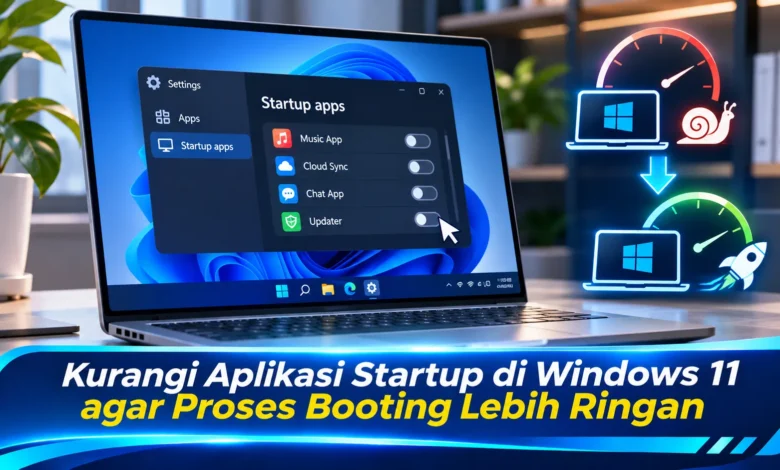
Komputer yang membutuhkan waktu lama untuk menyala belum tentu mengalami kerusakan perangkat keras. Salah satu penyebab yang sering ditemukan adalah terlalu banyak aplikasi startup yang berjalan otomatis ketika pengguna masuk ke Windows 11. Program tersebut dapat menggunakan memori, prosesor, dan penyimpanan secara bersamaan sehingga komputer terasa lambat sebelum siap digunakan. Untungnya, Windows 11 menyediakan fitur bawaan untuk mengatur aplikasi yang boleh berjalan saat startup tanpa perlu memasang perangkat lunak tambahan. Dengan memahami pengaturan ini, pengguna dapat memanfaatkan TEKNOLOGI pengelolaan sistem secara lebih efektif untuk mempercepat kesiapan komputer dan menjaga aktivitas sehari-hari tetap nyaman.
Mengapa Terlalu Banyak Aplikasi Startup Membuat Windows 11 Lambat
Setelah perangkat mulai menjalankan Windows, Windows perlu menjalankan berbagai layanan penting sebelum menampilkan lingkungan kerja. Ketika sistem sedang memulai, berbagai perangkat lunak pengguna juga dapat berjalan otomatis melalui pengaturan peluncuran otomatis. Sebagai gambaran, aplikasi komunikasi, perangkat lunak sinkronisasi, dan aplikasi hiburan mungkin dimulai secara serentak. Kondisi tersebut meningkatkan penggunaan RAM, memerlukan tenaga pemrosesan, serta menambah akses penyimpanan. Sebagai dampaknya, aplikasi yang ingin digunakan menjadi lambat dibuka.
Pengguna perlu mengetahui bahwa waktu penyalaan komputer berbeda dari periode sesudah pengguna login. Program startup umumnya berjalan ketika sesi pengguna dimulai. Oleh sebab itu, mengurangi program yang berjalan otomatis sering meningkatkan respons komputer sesudah masuk, bukan selalu mempercepat tahap BIOS atau UEFI. Untuk laptop berspesifikasi sederhana, penurunan aktivitas latar belakang dapat memberikan manfaat nyata. Pada perangkat dengan spesifikasi tinggi, peningkatan performa tidak selalu besar. Berdasarkan kondisi tersebut, manfaat pengaturan dapat dipahami dengan lebih baik.
Panduan Mengelola Startup Apps Tanpa Aplikasi Tambahan
Metode yang mudah digunakan untuk menonaktifkan program otomatis adalah menggunakan menu Settings. Untuk memulai, gunakan kombinasi keyboard Windows dan I agar pengguna dapat mengakses pengaturan perangkat. Setelah berada di Settings, buka bagian Apps, lalu pilih menu Startup. Windows akan menampilkan daftar aplikasi yang terdaftar untuk startup. Setiap aplikasi menyediakan pilihan aktif dan nonaktif. Apabila aplikasi jarang digunakan segera setelah masuk, ubah sakelarnya menjadi Off. Tindakan ini tidak menghapus aplikasi dari komputer, sehingga program tetap bisa dibuka secara manual.
Sebelum mematikan banyak aplikasi, kenali kebutuhan masing-masing aplikasi. Program yang tidak dibutuhkan setiap hari dapat menjadi kandidat awal untuk dihentikan peluncuran otomatisnya. Untuk memberikan gambaran, platform distribusi permainan, program hiburan, atau aplikasi rapat yang jarang dipakai dapat menunggu sampai pengguna membukanya. Sebaliknya, program yang dibutuhkan untuk pekerjaan sejak awal sebaiknya dipertahankan jika memang diperlukan. Pengaturan ini sebaiknya dilakukan secara bertahap, kemudian Windows bisa dimulai ulang untuk memeriksa perbedaan respons sistem.
Memilih Program yang Membebani Windows 11 melalui Task Manager
Sebagai metode alternatif, Windows 11 memungkinkan pengaturan program otomatis melalui Task Manager. Dalam mengakses fitur tersebut, tekan Ctrl + Shift + Esc. Sesudah aplikasi pengelola proses dijalankan, klik kategori Startup apps pada menu sebelah kiri. Halaman tersebut memperlihatkan program yang terdaftar, keterangan Enabled dan Disabled, serta indikator Startup impact. Ketika menemukan perangkat lunak yang tidak diperlukan, gunakan tindakan Disable pada entri yang dipilih. Jika pengguna ingin mengaktifkannya nanti, aktifkan kembali dari Task Manager. Langkah pengelolaan ini memberikan fleksibilitas tanpa menghapus data program.
Manfaat tambahan pengelolaan startup adalah informasi Startup impact. Windows mengelompokkan pengaruh setiap program dalam beberapa tingkat, seperti Low, Medium, dan High. Kategori High menunjukkan penggunaan sumber daya relatif besar berdasarkan data pemantauan sistem. Untuk kategori berbeda, Low menandakan beban yang relatif rendah. Apabila statusnya Not Measured, informasi penggunaan sumber daya belum tersedia. Pengguna dapat memprioritaskan aplikasi High impact yang tidak penting. Walaupun indikator ini membantu, kategori dampak bukan satu-satunya pertimbangan.
Memilih Startup Apps Windows 11 Tanpa Mengganggu Fungsi Komputer
Dalam menentukan aplikasi yang akan dimatikan, perlu dikenali perbedaan antara aplikasi pendukung kenyamanan dan layanan pendukung sistem. Perangkat lunak opsional seperti program promosi perangkat, pembaruan aplikasi tertentu, atau aplikasi rapat sesekali sering tidak harus berjalan otomatis. Namun demikian, perangkat lunak antivirus, perangkat pendukung kebutuhan khusus, dan layanan sinkronisasi penting membutuhkan penilaian lebih hati-hati. Dalam lingkungan kerja, mematikan perangkat lunak cloud mungkin membuat file tidak tersinkron sejak awal.
Entri startup dengan nama asing belum tentu berbahaya. Beberapa aplikasi menggunakan nama teknis meskipun merupakan bagian dari driver resmi. Ketika nama program terlihat tidak biasa, lihat detail publisher dan jalur berkas program. Pemilik komputer bisa memeriksa informasi dari pengembang terpercaya untuk memastikan fungsi perangkat lunak. Jangan langsung mengubah komponen Windows hanya karena ingin mempercepat komputer. Langkah yang dianjurkan adalah memprioritaskan aplikasi yang jelas fungsinya sehingga jika muncul gangguan, pengaturan mudah dikembalikan.
Optimalisasi Performa Komputer Selain Menonaktifkan Aplikasi Otomatis
Menonaktifkan aplikasi startup dapat membantu meningkatkan respons komputer, tetapi tidak mengatasi semua penyebab yang menentukan performa Windows 11. Apabila perangkat tetap kurang responsif, pastikan media penyimpanan tidak terlalu penuh melalui halaman Storage pada bagian System. Ruang penyimpanan yang terlalu sedikit mungkin mengurangi kemampuan menyimpan file sementara. Pemilik komputer bisa menggunakan Storage Sense untuk menghapus data sementara yang tidak lagi diperlukan. Sebagai langkah tambahan, kurangi program terpasang yang sudah tidak bermanfaat melalui Settings dan Installed apps. Langkah perawatan ini membantu mengurangi beban penyimpanan.
Dalam merawat komputer secara berkelanjutan, gunakan pembaruan resmi Windows dan jaga driver tetap sesuai. Proses perawatan tersebut berpotensi meningkatkan kestabilan meskipun peningkatan performa tidak selalu langsung terasa. Sebagai tindakan tambahan, pantau aktivitas prosesor serta memori melalui bagian Processes di Task Manager. Ketika aktivitas sumber daya tidak wajar, periksa nama aplikasi terkait sebelum mengambil tindakan. Pengguna juga dianjurkan menjalankan fitur Virus & threat protection guna mendeteksi ancaman perangkat lunak. Berkat pendekatan pemeliharaan yang menyeluruh, performa perangkat berpotensi lebih stabil.
Langkah Sederhana Menjaga Booting dan Respons Windows 11
Membatasi program yang berjalan otomatis pada Windows 11 merupakan cara praktis untuk mempercepat kesiapan desktop. Dengan menggunakan Pengaturan Windows, setiap orang memungkinkan mengatur program yang diaktifkan ketika masuk. Sebagai pelengkap, Task Manager memungkinkan identifikasi aplikasi dengan beban startup tinggi sebelum menonaktifkan program tertentu. Hal terpenting adalah tidak mematikan komponen penting dan membatasi peluncuran software yang jarang digunakan. Sekalipun pengelolaan startup memberikan manfaat, hasilnya berbeda pada setiap perangkat. Kemajuan TEKNOLOGI pengelolaan sistem seperti ini memberikan kontrol lebih besar terhadap komputer. Menurut Anda, apakah mengurangi program otomatis memberikan perubahan performa yang terasa? Sampaikan pendapat Anda mengenai cara mempercepat komputer.